







Paso 1: Comprobar la calidad de la señal y la banda de transmisión
-Mover el adaptador a un posición más elevada y sin obstáculos, como una esquina del escritorio o la parte superior de una estantería, evitando el bloqueo por paredes, armarios, objetos metálicos y otras barreras.
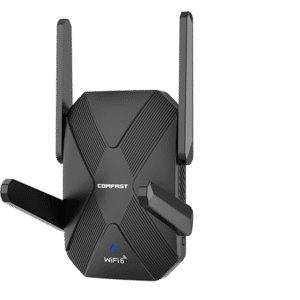
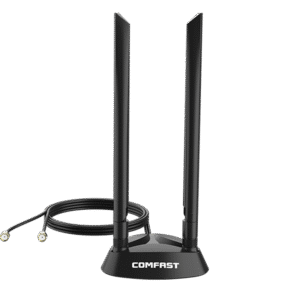
-Para adaptadores con antenas externas, ajuste el ángulo de la antena a un Posición vertical 90 para mejorar la recepción de la señal.
-Priorizar la banda 5G para conexión WiFi. La banda 5G tiene menos interferencias y mayores velocidades de transmisión, lo que la hace ideal para el acceso a Internet de alta velocidad en distancias cortas.
-Cambia a la banda 2.4G sólo cuando estés lejos del router, ya que garantiza una conectividad más estable.
Paso 2: Reducir las interferencias y la congestión de la red
-Prensa Ctrl + Mayús + Esc para abrir el Administrador de tareas.
-Ir a la Rendimiento y Detalles y finalice los procesos que consuman grandes cantidades de recursos de red.
3.Si varios dispositivos comparten la banda ancha en tu casa u oficina:
-Activa control del ancho de banda del dispositivo en la configuración del router.
-Asigne suficiente ancho de banda al dispositivo con el adaptador COMFAST para evitar que otros dispositivos acaparen demasiados recursos de la red.
Paso 3: Optimizar el adaptador y la configuración del sistema
-Set Modo 802.11n a Activado para mejorar la velocidad de transmisión.
-Set Potencia de transmisión a Máximo para mejorar la intensidad de emisión de la señal.
Paso 4: Verificar la banda ancha y el estado del hardware
-Si la velocidad por cable es normal, el problema reside únicamente en el adaptador inalámbrico o en la transmisión WiFi.
-Si la velocidad por cable también es lenta, ponte en contacto con tu proveedor de banda ancha para solucionar los fallos de la línea o las restricciones de velocidad relacionadas con el plan.
-Prueba el adaptador en otra red WiFi.
-Si la velocidad sigue siendo lenta, el adaptador puede tener un fallo de hardware. Póngase en contacto con el servicio postventa de COMFAST para que lo revisen.
Notas
1.Después de cambiar los ajustes de canal y ancho de banda del router, todos los dispositivos conectados al WiFi deben volver a conectarse.
2.Cuando ajuste parámetros avanzados del adaptador, registre primero los ajustes originales si no está familiarizado con sus funciones, para evitar operaciones incorrectas que inutilicen el adaptador.