




J'ai entré l'adresse IP, mais je ne peux toujours pas accéder à la page d'accueil du routeur.?
Quelqu'un a demandé : Je veux me connecter au backend du routeur pour modifier les paramètres WiFi, mais je n'arrive pas à ouvrir la page de gestion du routeur même après avoir saisi l'adresse IP. Quel est le problème ?
Aujourd'hui, nous vous proposons quelques solutions pratiques. Suivez les étapes suivantes pour résoudre les problèmes :
Vérifier l'adresse IP
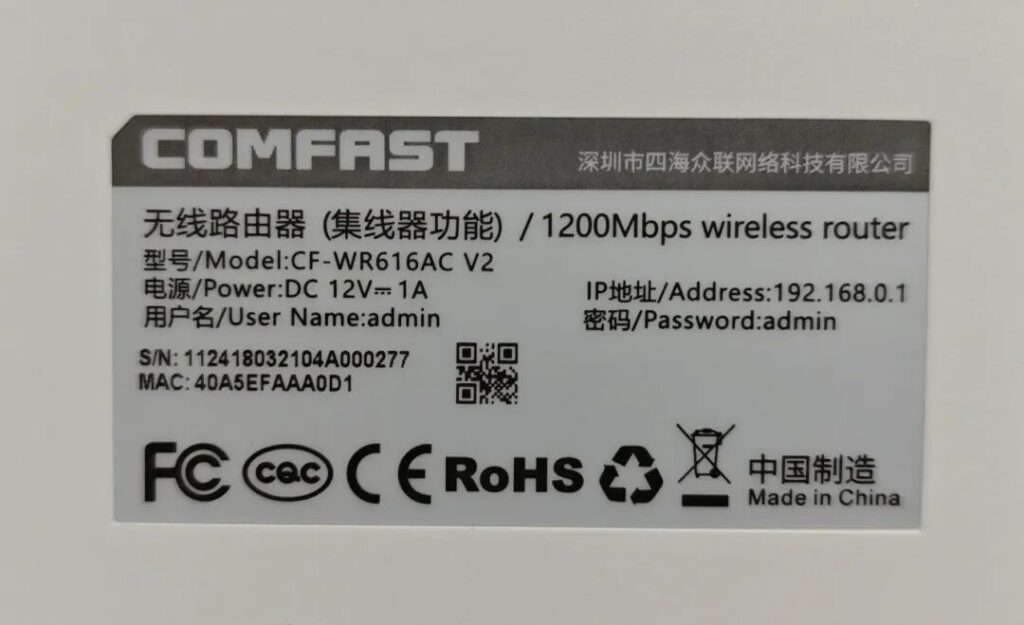
Tout d'abord, assurez-vous que vous avez obtenu l'adresse IP correcte du routeur. Vous pouvez vérifier la présence d'un autocollant sur le côté ou le dessous du routeur. L'autocollant indique généralement clairement l'adresse IP du routeur.
Si l'autocollant d'un routeur plus ancien est flou ou manquant, contactez le service clientèle de la marque ou votre opérateur pour vérifier l'adresse.
Confirmer le réseau unifié.
Votre appareil doit être sur le même réseau que le routeur pour accéder au backend du routeur. Vous pouvez choisir de vous connecter au réseau WiFi du routeur ou à une connexion filaire.
Si vous utilisez un ordinateur avec une connexion filaire au routeur, veillez à connecter le port LAN du routeur au port Ethernet de l'ordinateur, et non pas directement au modem optique.
Entrez l'adresse IP pour accéder au backend du routeur.
Ouvrez le champ de recherche en haut de votre navigateur et saisissez l'adresse IP telle qu'elle est indiquée ou fournie par le service clientèle. Ne saisissez aucun caractère supplémentaire. Appuyez sur la touche Entrée. La page de connexion au backend du routeur s'affiche généralement directement.
Si vous ne pouvez toujours pas accéder au backend du routeur après avoir suivi les étapes ci-dessus, essayez les étapes suivantes :
Résolution des problèmes liés aux navigateurs
Des paramètres de navigateur inadéquats ou une mémoire cache trop importante peuvent empêcher l'ouverture de la page backend du routeur.
Ouvrez votre navigateur, allez dans “Paramètres - Confidentialité et sécurité”, cliquez sur “Effacer les données en cache”, cochez “Cache” et “Cookies”, et confirmez l'effacement. Après avoir effacé le cache, saisissez à nouveau votre adresse IP et essayez de vous connecter. Vous pouvez également choisir de vous connecter directement à partir d'un autre navigateur.
Vérification de l'état du routeur
Un dysfonctionnement temporaire du routeur peut entraîner une défaillance de l'accès IP et empêcher l'ouverture de la page d'accueil.
Débranchez le routeur, attendez une minute, puis rebranchez-le et observez les voyants lumineux du routeur. Une fois que l'état est redevenu normal, attendez deux minutes avant d'ouvrir à nouveau le navigateur et de saisir l'adresse IP pour essayer de vous connecter.
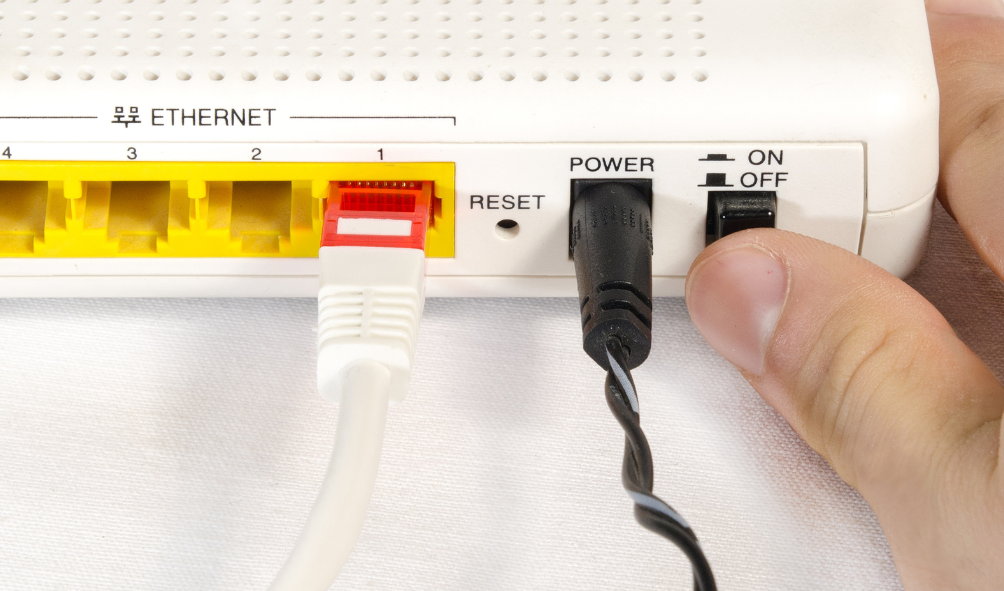
Si le redémarrage du routeur ne fonctionne toujours pas, vous pouvez rétablir les paramètres d'usine. À l'aide d'un cure-dent ou d'une aiguille épaisse, appuyez sur le bouton “Reset” du routeur et maintenez-le enfoncé pendant cinq secondes, puis relâchez-le. Le routeur se réinitialise (le Wi-Fi doit être reconfiguré). Saisissez ensuite l'adresse IP et essayez de vous connecter.
Cela devrait généralement résoudre le problème du blocage de la page backend du routeur.