










わかりやすい購入ガイド
ノートパソコンがZoomの通話を切断していませんか?寝室のデスクトップは2Mbpsで止まっている?悪いWi-Fiを治す最も手っ取り早い方法は、マシンに新しい無線機を与えることだが、ショップにはUSBスティックやハーフハイトカード、ピカピカのゲームボードがあふれている。以下は5分でできるチェックリストで、どのタイプが合うか、なぜ合うかを正確に教えてくれる。.

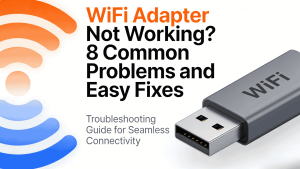
1.USBアダプター:プラグアンドプレイで解決
それは何か:USB-AまたはUSB-Cの空きポートにWi-Fiを追加する小型の外付けドングル。.
良い点だ:
- ドライバーは不要。.
- 新しいコンピューターへの移行も簡単。.
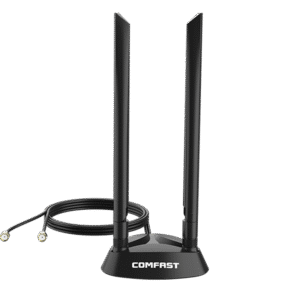
- クレードルまたは延長ケーブル付きのモデルでは、アンテナを金属ケースから離して設置することで、よりクリーンな信号を得ることができます。.
こんな人に最適オフィスのノートパソコン、Wi-Fiなしで建てられたオフィスタワー、PCを借りていて開くことが許されていない人。.
2.PCIeアダプタ:デスクトップのパワーアップ
それは何か:グラフィックカードと同じようなソケットにスロットインするカード。アンテナは背面のブラケットにネジ止めされている。.
良い点だ:
- CPUへのダイレクト・パスのため、レイテンシーが低く、最高速度が速い。.
- より大きなアンテナとビームフォーミングにより、航続距離は向上する。.
- タワーを動かしても折れる心配がない。.
こんな人に最適ゲーマー、ストリーマー、強固な5GHzまたは6GHzを必要とするホームオフィスワーカー、2本のネジを外すのが好きな人。.
3.M.2アダプター:ラップトップまたはミニPC移植
それは何か?ほとんどのノートブック、Intel NUC、ミニデスクトップで見られるM.2 E-keyまたはA/E-keyスロットに差し込む薄型カード。.
良い点だ:
- 小型軽量でウルトラブックに最適。.
- 外部ドングルよりもバッテリー消費が少ない。.
- より大きなカードと同じWi-Fi 6/6E/7規格をサポート。.
最適壊れたIntel CentrinoまたはQualcommカードからの交換、またはPCIeのスペースがないミニPCのアップグレード。.
30秒で決める方法
- ケースを開けてスペアスロットを見ることはできますか?
- デスクトップタワー → PCIeカード。.
- ラップトップ / NUC → M.2カード。.
- 何も開けない(開きたくない)?→ USBアダプター.
答えが何であれ、Wi-Fi 6以降(モデル名にAXまたはBE)を選ぶこと。最新のCOMFAST USB、PCIe、M.2カードはすべて、2015年代のハードウェアの3倍から5倍の速度を実現し、Windows、macOS、Linuxのドライバが同梱されている。プラグインし、ドライバをインストールすれば、バッファホイールは消える。.