










Passo 1: Verificar a qualidade do sinal e a banda de transmissão
-Mover o adaptador para um posição mais elevada e desobstruída, O utilizador deve ter em conta que o seu equipamento de som é muito mais fácil de utilizar do que o de um computador, como um canto da secretária ou o topo de uma estante, evitando o bloqueio por paredes, armários, objectos metálicos e outras barreiras.
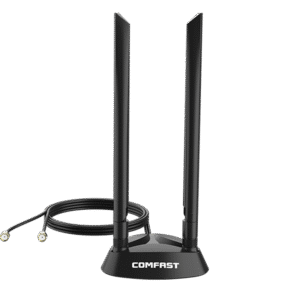
-Para adaptadores com antenas externas, ajuste o ângulo da antena para um Posição vertical de 90 para melhorar a receção do sinal.
-Priorizar a banda 5G para ligação WiFi. A banda 5G tem menos interferências e taxas de transmissão mais elevadas, o que a torna ideal para o acesso à Internet de alta velocidade em distâncias curtas.
-Volte para a banda 2.4G apenas quando estiver longe do router, pois garante uma conetividade mais estável.
Passo 2: Reduzir a interferência e o congestionamento da rede
-Press Ctrl + Shift + Esc para abrir o Gestor de Tarefas.
-Ir para o Desempenho e Detalhes e, em seguida, encerrar todos os processos que consomem grandes quantidades de recursos de rede.
3. se vários dispositivos partilharem a banda larga em sua casa ou no seu escritório:
-Ativar controlo da largura de banda do dispositivo nas definições do router.
-Atribuir largura de banda suficiente ao dispositivo com o adaptador COMFAST para evitar que outros dispositivos consumam demasiados recursos da rede.
Passo 3: Otimizar o adaptador e as definições do sistema
-Conjunto Modo 802.11n para Ativado para melhorar a velocidade de transmissão.
-Conjunto Potência de transmissão para Máximo para aumentar a força de emissão do sinal.
Passo 4: Verificar o estado da banda larga e do hardware
-Se a velocidade com fios for normal, o problema reside apenas no adaptador sem fios ou na transmissão WiFi.
-Se a velocidade com fios também for lenta, contacte o seu fornecedor de banda larga para resolver problemas de falhas na linha ou restrições de velocidade relacionadas com o plano.
-Testar o adaptador noutra rede WiFi.
-Se a velocidade continuar lenta, o adaptador pode ter uma falha de hardware. Contactar a assistência pós-venda da COMFAST para inspeção.
Notas
1. depois de alterar as definições de canal e de largura de banda do router, todos os dispositivos ligados ao WiFi têm de se voltar a ligar.
2. ao ajustar os parâmetros avançados do adaptador, registe primeiro as definições originais se não estiver familiarizado com as suas funções, para evitar operações incorrectas que tornem o adaptador inutilizável.