










当 COMFAST 无线适配器显示 “已连接” 信号强度满格,但实际网速极慢--如网页加载迟缓或下载速度远低于宽带计划的额定速度--问题主要与信号质量、网络拥塞、设备干扰或参数设置不正确有关。请按照以下步骤优化连接,快速提升网速。.
步骤 1:检查信号质量和传输频段
首先,使用适配器的管理软件检查 信号强度 和 传输速率. .如果信号强度低于 4 格,或者 2.4G 频段的传输速率低于 54 Mbps 或 5G 频段的传输速率低于 300 Mbps,则表示信号质量较差。.
-将适配器移至 更高的无障碍位置, 如桌面一角或书架顶部,避免被墙壁、衣柜、金属物品和其他障碍物阻挡。.
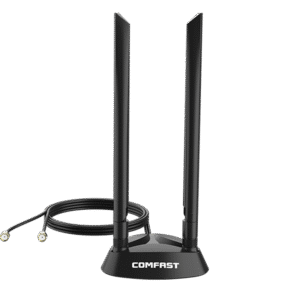
-对于带有外置天线的适配器,请将天线角度调整到合适的位置。 90° 垂直位置 以增强信号接收能力。.
此外,如果您的适配器支持双频,即 2.4G 频段和 5G 频段:
-优先考虑 5G 频段 用于 WiFi 连接。5G 频段干扰少、传输速率高,是短距离高速上网的理想选择。.
-只有当您远离路由器时,才切换回 2.4G 频段,因为它能确保更稳定的连接。.
步骤 2:减少网络干扰和拥塞
微波炉、蓝牙小工具和邻近的 WiFi 路由器等设备会干扰 2.4G 频段信号。.
1.登录路由器管理界面,将 2.4G 频段频道更改为 1、6 或 11. .这三个信道不会相互重叠,从而将干扰降至最低。将带宽设置为 20 兆赫 以实现更稳定的长距离传输。.
2.检查计算机上的背景程序:
-新闻 Ctrl + Shift + Esc 打开任务管理器。.
-转到 性能 和 详细信息 标签,然后结束任何消耗大量网络资源的进程。.
3.如果家中或办公室内有多台设备共享宽带:
-启用 设备带宽控制 在路由器设置中。.
-为使用 COMFAST 适配器的设备分配足够的带宽,防止其他设备占用过多网络资源。.
步骤 3:优化适配器和系统设置
1.右键单击 COMFAST 适配器中的 设备管理器 并选择 属性.
2.转到 高级 选项卡,找到以下参数 802.11n 模式 和 传输功率:
-设置 802.11n 模式 至 已启用 以提高传输速度。.
-设置 传输功率 至 最大 以增强信号发射强度。.
3.更新适配器驱动程序 到最新版本。过时的驱动程序可能会导致兼容性问题,从而限制网速。.
4.关闭计算机的 省电模式, 因为该模式会降低适配器的功率输出并影响速度。.
5.如果您正在使用 VPN 或代理软件,请暂时禁用它们并测试速度,以排除代理服务器造成的速度限制。.
步骤 4:验证宽带和硬件状态
1.用以太网电缆将电脑连接到路由器,然后测试有线网速。.
-如果有线速度正常,那么问题只出在无线适配器或 WiFi 传输上。.
-如果有线速度也很慢,请联系宽带提供商,排除线路故障或与计划相关的速度限制。.
2.如果上述步骤都不起作用:
-在另一个 WiFi 网络上测试适配器。.
-如果速度仍然很慢,适配器可能存在硬件故障。请联系 COMFAST 售后服务进行检查。.
说明
1.更改路由器的信道和带宽设置后,所有连接到 WiFi 的设备都需要重新连接。.
2.在调整适配器的高级参数时,如果不熟悉其功能,请先记录原始设置,以避免错误操作导致适配器无法使用。.